freeeは、外部のアドバイザー(税理士・公認会計士・社労士など)を招待することで、同じ画面を見ながらリアルタイムで指導を受けられるのが最大のメリットです。
今回は、freee会計とfreee人事労務それぞれでアドバイザーを招待する手順を、画像付きで分かりやすく解説します。
0. アドバイザーに必要情報を聞いておく
アドバイザーとして追加したい税理士から、下記の情報を連携してもらいましょう。
- 10桁の事業所番号
- 税理士(もしくは担当者)のメールアドレス
1. freee会計でアドバイザーを招待する手順
freee会計では、「メンバー招待」とは別に「アドバイザー招待」という枠組みがあります。
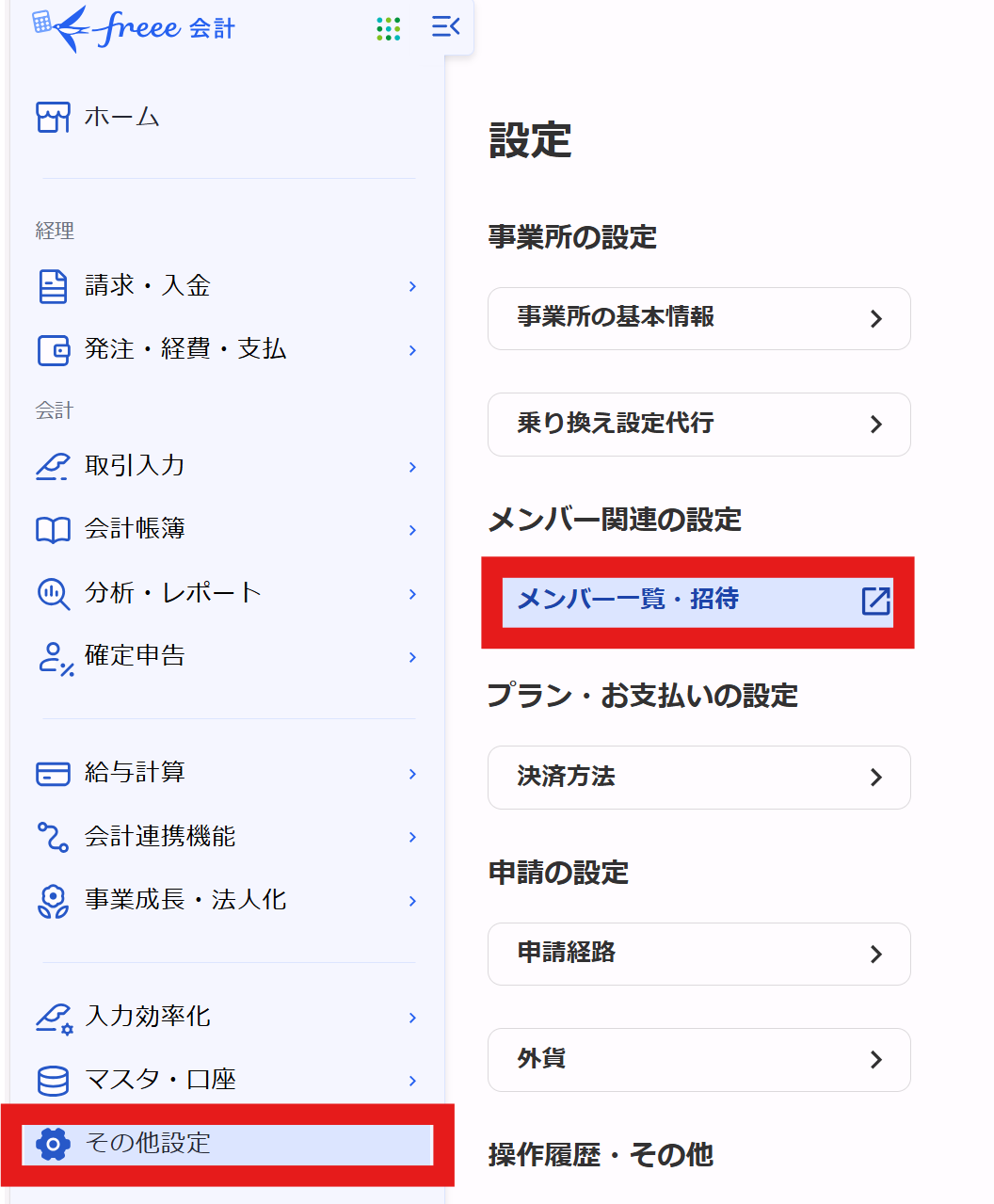
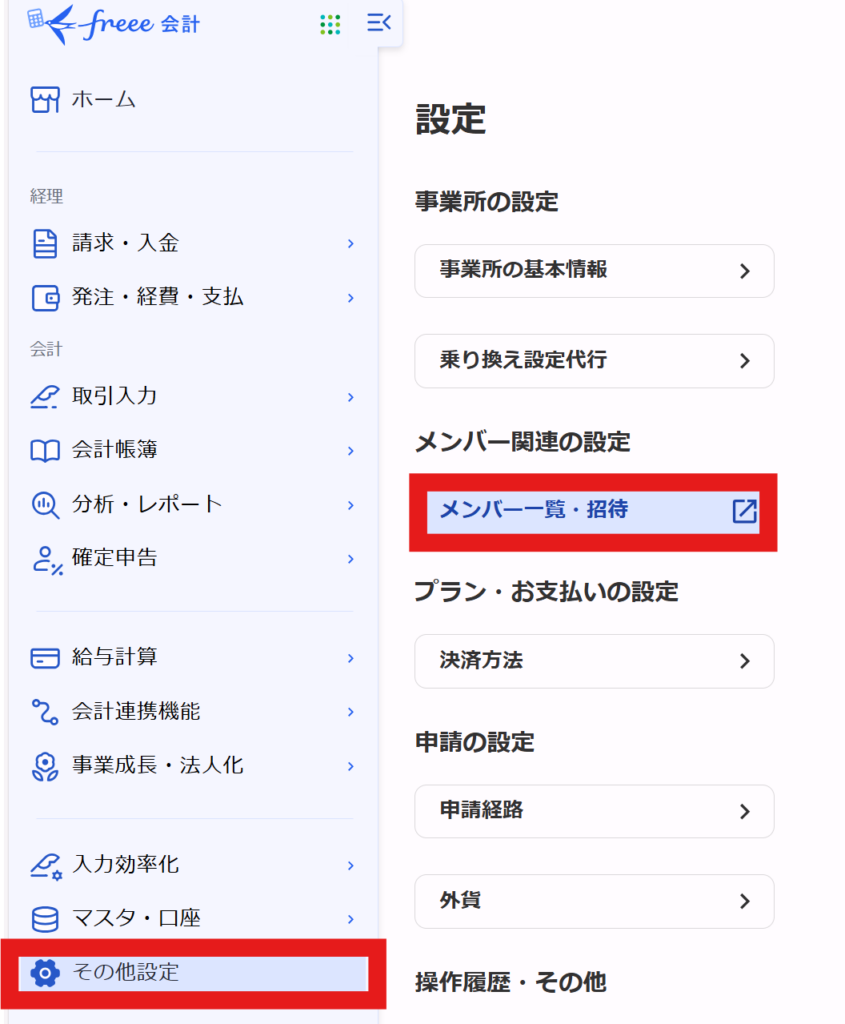
- その他設定メニューを開く
メニューの「その他設定」から「メンバー一覧・招待」をクリックします。
2.プロダクト管理画面へ遷移
画面右上の「アドバイザー」タブに切り替え、「アドバイザーを追加」ボタンをクリックします。

↓

↓
3.メールアドレスを入力 税理士事務所から指定された事業所番号・メールアドレスを入力します。
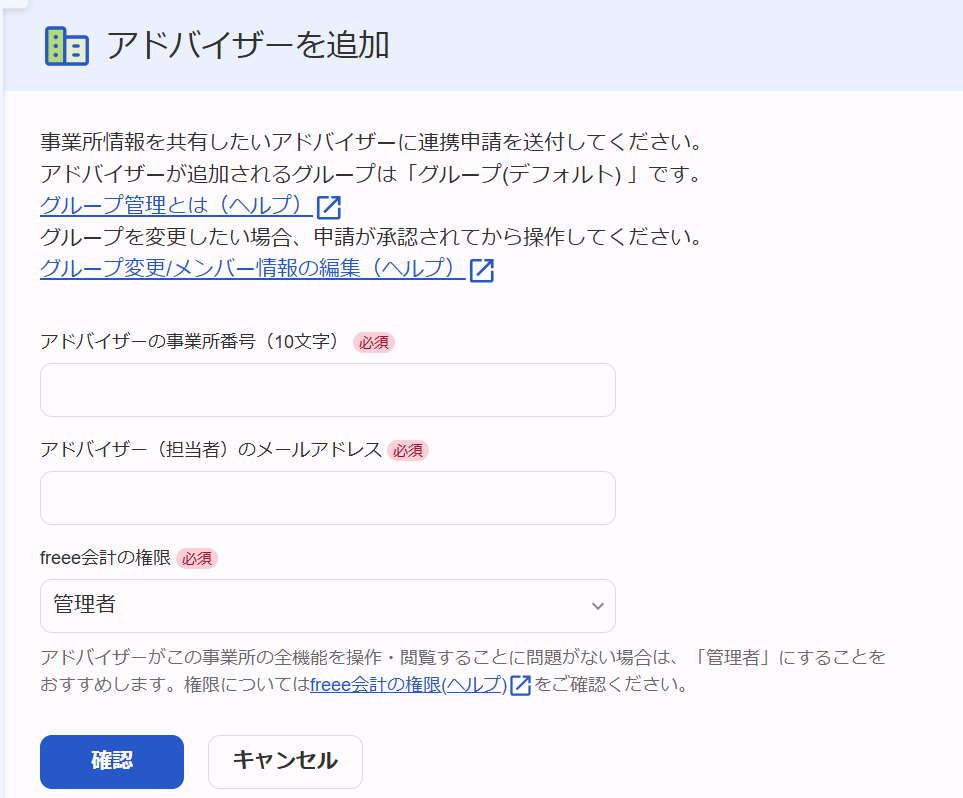
- 権限を設定して送信 通常は「管理者」権限で招待します。「招待メールを送信」をクリックすれば完了です。
2. freee人事労務でアドバイザーを招待する手順
給与計算や社会保険の手続きを依頼する場合は、人事労務側の招待も必要です。
1.設定メニューを開く 右上の「設定」から「権限管理」を選択します。
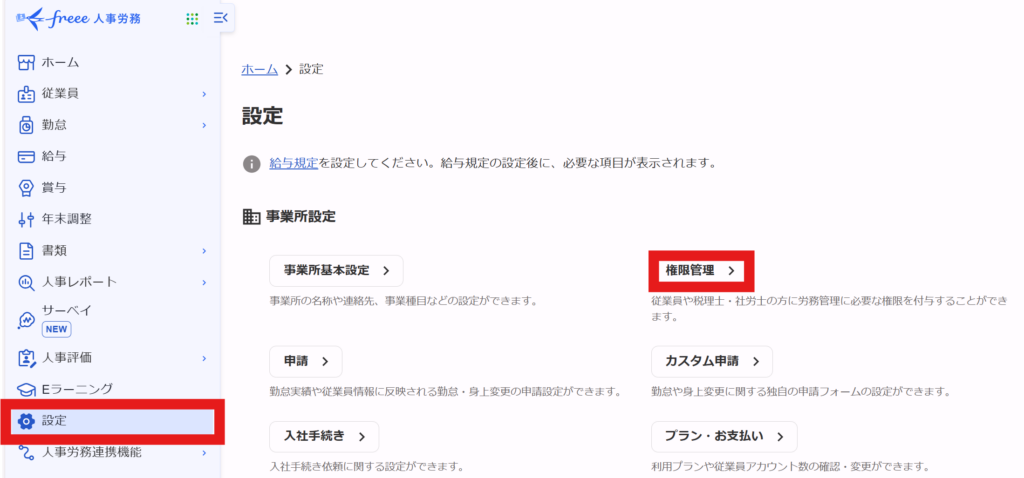
2.従業員アカウント以外を招待をクリック
「従業員アカウント以外」タブを選択し、「招待」ボタンをクリックします。

3.情報を入力して送信 招待したい方のメールアドレスを入力します。
※人事労務の場合、特定の従業員情報を閲覧制限することも可能ですが、顧問契約の場合は基本的に全権限を付与するのが一般的です。
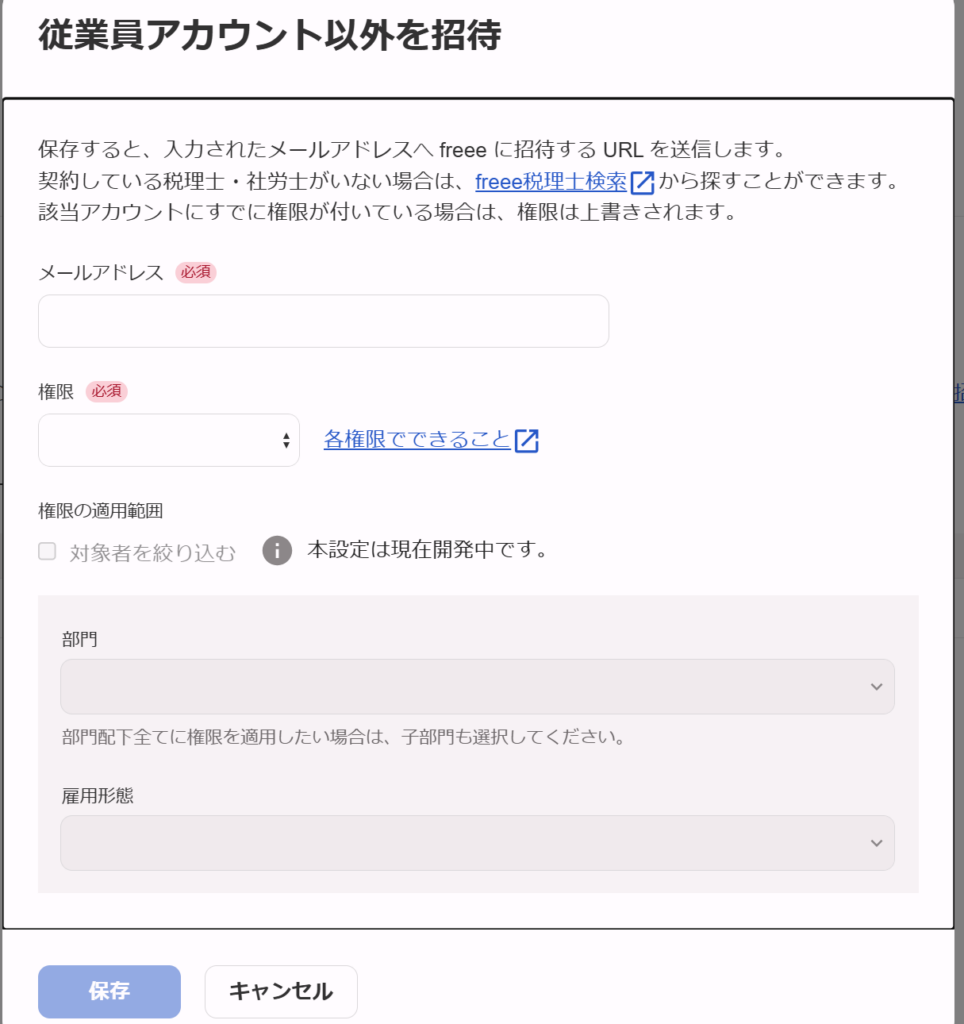
注意点:招待を送った後にすべきこと
- 招待メールの有効期限: 招待メールには有効期限(通常72時間)があります。送信したらすぐに税理士さんに「送りました!」と一言連絡するのがスムーズです。
- 追加料金はかからない: ほとんどのプランで「アドバイザー招待」は通常のメンバー枠とは別カウント(無料枠)になっているため、安心して招待できます。
- 二要素認証の設定: セキュリティを高めるため、招待される側もする側も二要素認証を設定しておくことをおすすめします。
まとめ
freeeの招待機能を使えば、データの受け渡しという無駄な作業がなくなり、本業に集中できる環境が整います。
もし「うまく招待できない」「権限をどこまで付与すべきか迷う」という場合は、招待する前に一度、担当の税理士・社労士の方に相談してみてくださいね。